
GPS в порядке
Явных несоответствий не обнаружено. Сейчас коррекция не нужна. Это результат проверки доступных данных, а не абсолютная гарантия.
Вы в Израиле, а карта показывает аэропорт Бейрута в Ливане? Когда GPS недоступен или есть признаки подмены, NoGpsNavigator может продолжить навигацию по свежей резервной позиции от сотовой сети или Wi-Fi. Её также можно передавать другим навигаторам.
Установочный файл APK · прямая загрузка с сайта
Настраивайте приложение, когда автомобиль припаркован. Технические знания для начала не нужны.
Нажмите кнопку скачивания на Android-телефоне. После загрузки откройте файл из уведомления или папки «Загрузки». Название заканчивается на .apk.
Если Android запросит разрешение для браузера, откройте предложенные настройки и включите «Разрешить из этого источника» (Allow from this source). Вернитесь и нажмите «Установить». Если приложение уже есть, выберите «Обновить» — удалять его не нужно.
Запустите NoGpsNavigator и разрешите точное местоположение. Геолокация телефона должна быть включена. Разрешите уведомления, когда появится запрос: так будет видно, что защита работает в фоне.
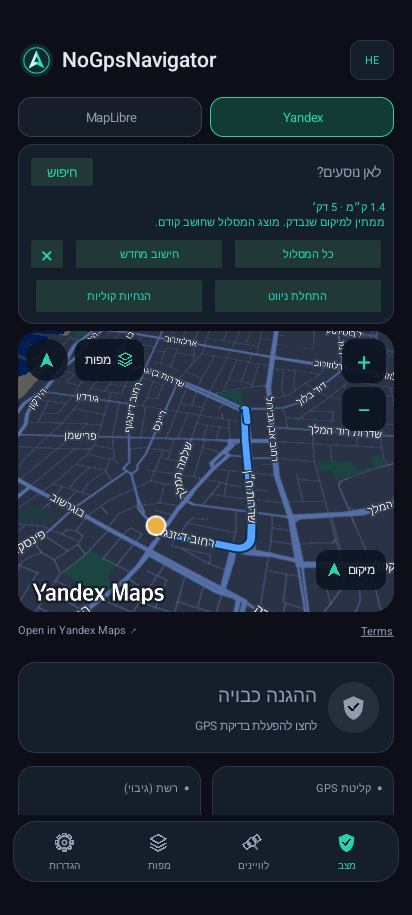
При разрешённой геолокации защита запускается автоматически. Подождите появления точки на карте и результата проверки. Язык приложения меняется кнопкой вверху.
Уже установлена версия 1.0.0? Здесь обновлённая сборка с тем же номером версии. Установите файл поверх приложения: проверка обновлений не предложит его как более новую версию.
Например, вы в Израиле, а карта показывает аэропорт Бейрута. Это пример ошибочной позиции, а не ваше реальное перемещение. Остановитесь в безопасном месте, откройте NoGpsNavigator и сравните «Сигнал GPS» и «Сеть · резерв». Сетевая позиция приблизительна: смотрите также на погрешность и окружающие ориентиры.
Явных несоответствий не обнаружено. Сейчас коррекция не нужна. Это результат проверки доступных данных, а не абсолютная гарантия.
Прочитайте пояснение под заголовком. Данные могут быть неточными или свежая резервная позиция пока недоступна. Не ориентируйтесь на неправдоподобную точку.
Функция коррекции сейчас передаёт резервные координаты Android. То, как их используют Waze или Google Maps, зависит и от этих приложений.
Это отдельная функция, изначально выключенная. Если пользуетесь только картой внутри NoGpsNavigator, эту настройку можно пропустить.
На Samsung: Настройки › Сведения о телефоне › Сведения о ПО › Номер сборки. Нажмите номер сборки 7 раз, при запросе введите код телефона. На Pixel: Настройки › О телефоне › Номер сборки. Названия зависят от модели.
Вернитесь в настройки и найдите «Параметры разработчика» (Developer options). Откройте «Выбрать приложение для фиктивных местоположений» (Select mock location app) и выберите NoGpsNavigator. Отладку по USB включать не нужно.
Вернитесь в NoGpsNavigator › Настройки › «Коррекция для других приложений». Включите «Передавать резервную позицию другим приложениям». Кнопка «Настроить передачу координат» открывает дополнительную помощь.
Сам по себе включённый переключатель ещё не означает передачу. Она начинается при проблеме с GPS и наличии свежей резервной позиции. При исправном GPS ожидание нормально. Если резервной позиции нет, подождите и проверьте подключение к сети. Если свежая резервная позиция пропадёт во время коррекции, передача остановится: старые координаты не выдаются за новые, а подозрительный GPS остаётся заблокированным до отключения коррекции.
Оставьте защиту работающей в фоне и откройте Waze или Google Maps. Перед поездкой проверьте, что точка соответствует вашему месту. Android помечает координаты как тестовые, поэтому некоторые приложения могут их не принять.
В MapLibre можно сохранять карты посещённых мест. Скачайте их заранее при доступном интернете. Сохранённая карта не сохраняет маршруты Yandex: для Yandex, поиска адресов и нового расчёта нужен интернет. Резервное местоположение от сети также не гарантировано без сетевых услуг.
Проверьте, включена ли геолокация телефона и разрешено ли точное местоположение для NoGpsNavigator. Откройте приложение и подождите. Без пригодного GPS или свежей сетевой позиции надёжное местоположение может быть недоступно.
При исправном GPS заменять его не требуется. Если GPS проблемный, но свежей сетевой позиции нет, приложение ждёт данные. Читайте полное сообщение, а не только смотрите на цвет.
Проверьте выбор NoGpsNavigator для фиктивного местоположения, переключатель внутри приложения и статус активной передачи. Откройте навигатор заново. Если он не принимает позицию, гарантированно заставить его нельзя; проверьте точку внутри NoGpsNavigator.
Защита может продолжать работу в фоне с уведомлением. Телефон может ограничивать фоновую активность. После перезагрузки телефона снова откройте NoGpsNavigator. Обычный возврат из фона не запускает новую проверку обновлений.
Проверяйте обновления в настройках приложения или возвращайтесь на эту страницу. Android всё равно попросит подтверждение установки. Удалять предыдущую версию не нужно.
Скачайте на телефон, откройте приложение и пройдите инструкцию по шагам.